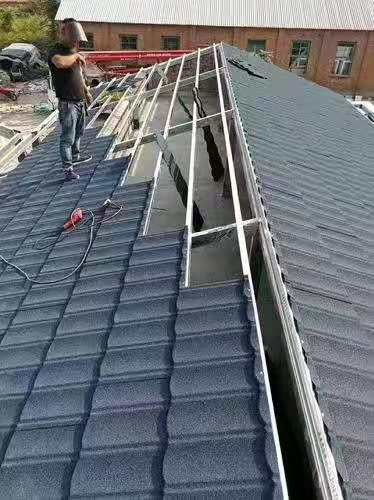
彩石金屬瓦,特別是以其獨(dú)特的圓弧形設(shè)計(jì)、海洋藍(lán)色蛭石表面和鍍鋁鋅基材著稱,正在成為現(xiàn)代鋼結(jié)構(gòu)屋面瓦領(lǐng)域的明星產(chǎn)品。它不僅適用于新建建筑,更在“平改坡”工程中發(fā)揮關(guān)鍵作用,提升建筑美觀與功能性。以下將從材料特性、應(yīng)用優(yōu)勢(shì)及設(shè)計(jì)美學(xué)等方面展開介紹。
彩石金屬瓦的核心材料是鍍鋁鋅鋼板,這層鍍層賦予了瓦片卓越的耐腐蝕性和耐久性。與傳統(tǒng)瓦片相比,它能有效抵抗風(fēng)雨侵蝕和紫外線老化,使用壽命可長(zhǎng)達(dá)數(shù)十年。表面覆蓋的天然蛭石顆粒不僅增強(qiáng)了瓦片的質(zhì)感,還提供了額外的隔熱和隔音效果,幫助建筑節(jié)能降耗。
在應(yīng)用方面,彩石金屬瓦特別適合鋼結(jié)構(gòu)屋面,其輕質(zhì)特性減輕了建筑負(fù)荷,同時(shí)安裝便捷,適用于各種坡度和形狀的屋頂改造,如“平改坡”項(xiàng)目。圓弧形設(shè)計(jì)不僅美觀,還能優(yōu)化排水性能,減少積水風(fēng)險(xiǎn)。海洋藍(lán)色的蛭石涂層則為建筑外觀增添了時(shí)尚與海洋元素,適合海濱別墅、現(xiàn)代住宅和商業(yè)建筑,提升整體視覺效果。
從設(shè)計(jì)美學(xué)來看,這種瓦片融合了傳統(tǒng)瓦片的典雅與現(xiàn)代金屬建材的工業(yè)感。其色彩持久鮮艷,不易褪色,能長(zhǎng)期保持建筑的新穎外觀。同時(shí),它支持定制化生產(chǎn),適應(yīng)不同建筑風(fēng)格需求,成為建筑師和業(yè)主的理想選擇。
彩石金屬瓦憑借其功能性、耐用性和美學(xué)價(jià)值,正引領(lǐng)屋面建材的革新。無論是新建工程還是舊房改造,它都提供了可靠且環(huán)保的解決方案,值得在建筑領(lǐng)域廣泛應(yīng)用。